
Blog Page

Images pour le web : le guide complet pour optimiser, référencer et accélérer votre site
On résume souvent l'optimisation des images à une simple réduction de poids. C'est une erreur. Sur le web moderne, une image est un élément complexe qui influence la vitesse de chargement (Core Web Vitals), l'accessibilité pour les malvoyants, le référencement naturel (SEO) et le taux de conversion.
Pour le blog Webnie, j'ai essayé de compilé toutes les infos pour les images web et concevoir un dossier le plus exhaustif possible. Nous allons dépasser les généralités pour entrer dans le détail technique : du nettoyage des métadonnées EXIF à la configuration des balises Open Graph, en passant par les stratégies de nommage avancées. Voici comment traiter vos images comme un professionnel.
1. Le choix de l'image et la légalité
L'optimisation commence avant même d'ouvrir votre logiciel de retouche. L'utilisation d'images génériques (banques d'images gratuites vues mille fois) envoie un signal négatif à Google et dilue votre identité de marque.
La question des droits d'auteur : C'est un point critique souvent négligé. Utiliser une image trouvée sur "Google Images" peut entraîner des poursuites judiciaires coûteuses. Vérifiez toujours la licence (Creative Commons, Domaine Public, Libre de droits). Si vous utilisez vos propres photos, vous avez l'avantage de l'exclusivité, un facteur de plus en plus valorisé par les algorithmes de recherche.
2. Les formats de fichiers : guide technique détaillé
Chaque format a une architecture spécifique adaptée à un usage précis. Se tromper ici, c'est condamner la performance de la page.
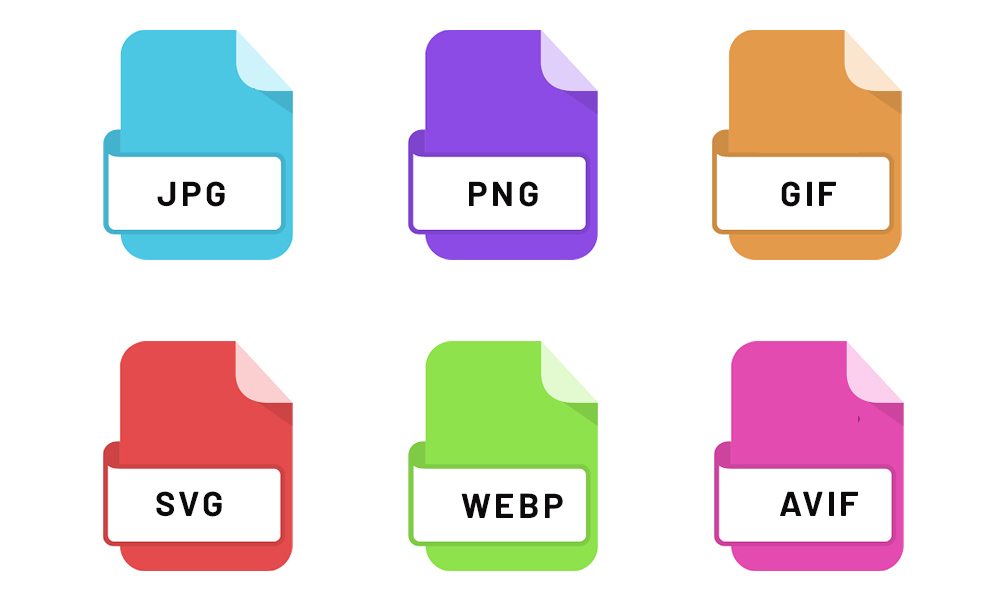
- Le jpeg (joint photographic experts group) : c'est un format destructif (lossy). Il est conçu pour la photographie complexe (millions de couleurs, dégradés). Quand l'utiliser : pour les photos de produits, les portraits, les paysages. Le détail pro : Le JPEG ne gère pas la transparence. Si vous sauvegardez un logo détouré en JPEG, le fond transparent deviendra blanc.
- Le png (portable network graphics) : c'est un format sans perte (lossless) qui gère la transparence (canal alpha). Quand l'utiliser : Pour les logos, les graphiques avec du texte, les captures d'écran nettes. Le piège : Le PNG existe en 8-bits (léger, 256 couleurs) et 24-bits (lourd, millions de couleurs). Ne sauvez jamais une photo complexe en PNG, le fichier sera 3 à 5 fois plus lourd qu'un JPEG.
- Le webp (le standard moderne) : développé par Google, il combine le meilleur des deux mondes : la compression du JPEG et la transparence du PNG. Il réduit le poids de 25 à 35 % par rapport aux anciens formats sans perte de qualité visible. Il est aujourd'hui supporté par tous les navigateurs modernes.
- L'avif (le futur de la compression) : basé sur le codec vidéo AV1, l'AVIF offre une compression supérieure au WebP et gère mieux les plages dynamiques de couleurs (HDR). C'est le format le plus performant à l'heure actuelle, bien que son encodage soit un peu plus lent.
- Le svg (scalable vector graphics) : ce n'est pas une image faite de pixels, mais un fichier texte (XML) décrivant des formes géométriques. Il est infiniment redimensionnable sans perte de qualité et pèse quelques kilo-octets. Usage :strictement réservé aux logos, icônes et illustrations vectorielles.
3. Stratégie de nommage : le seo se joue ici
C'est le point où la majorité des utilisateurs échouent. Google analyse le nom de fichier pour comprendre le contenu de l'image. Un nom de fichier optimisé est un signal de pertinence fort.
Voici les règles strictes pour un nommage parfait :
- Soyez descriptif :
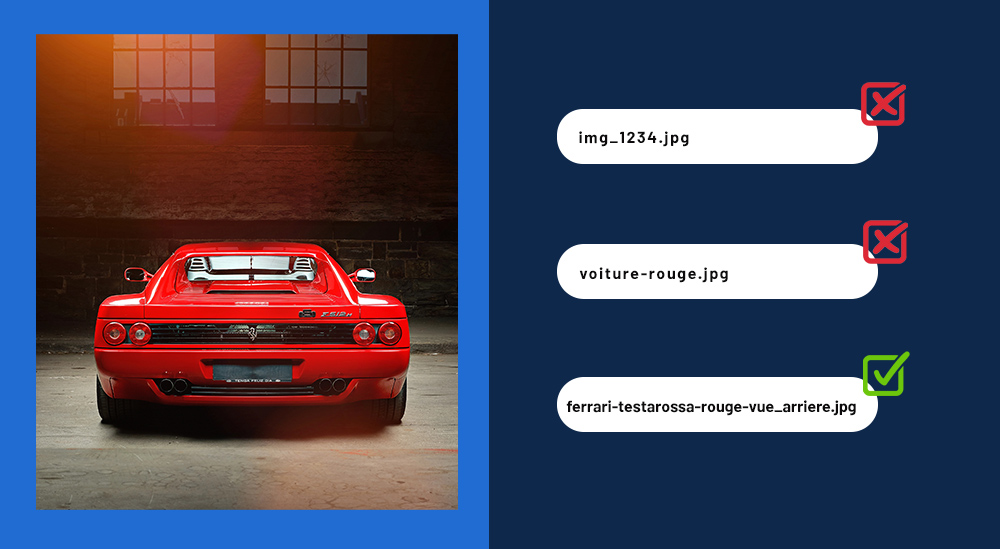
img_1234.jpgest inutile.voiture-rouge.jpgest mieux.ferrari-testarossa-rouge-profil.jpgest parfait. - Pas d'espaces : les navigateurs remplacent les espaces par des
%20, ce qui rend l'URL illisible. - Tirets vs Underscores : utilisez toujours le tiret du 6 (
-) et non l'underscore (_). Google considère le tiret comme un séparateur de mots, mais l'underscore comme un lien (mot_cleest lu "motcle" par Google). - Minuscules uniquement : les serveurs Linux sont sensibles à la casse.
Image.jpgetimage.jpgpeuvent être considérés comme deux fichiers différents, créant des erreurs 404. Restez en minuscules. - Pas de caractères spéciaux : ne jamais utiliser les accents, les cédilles ou les caractères complexes (é, à, ç, ñ) qui cassent souvent lors des migrations de site.
4. Dimensions et résolution : ne faites pas travailler le navigateur
Il faut distinguer le poids (en Ko) de la dimension (en pixels). L'erreur fréquente est d'importer une photo en 4000x3000px pour l'afficher dans un bloc de 500px de large.
Même si vous réduisez l'image visuellement avec le CSS (width: 500px), le navigateur doit télécharger l'image géante, puis utiliser la puissance du processeur (CPU) pour la recalculer et l'afficher en petit. Cela ralentit le site et vide la batterie des mobiles.
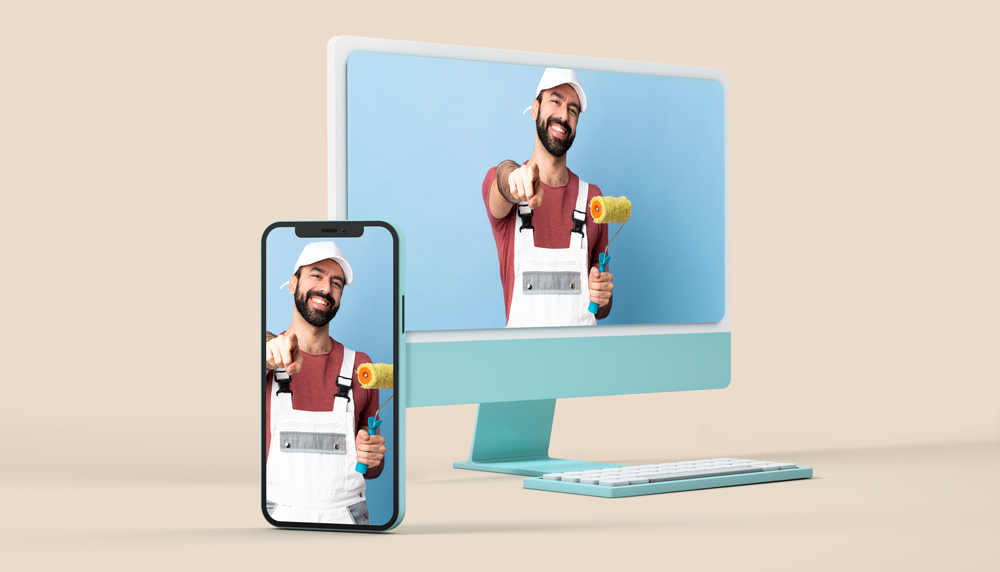
La solution responsive (srcset) : Les CMS modernes (Joomla, WordPress) gèrent nativement l'attribut srcset. Cela permet de générer automatiquement plusieurs tailles (miniature, moyenne, grande) lors de l'upload. Le navigateur du visiteur choisira alors seul la version la plus adaptée à la taille de son écran.
5. Compression et nettoyage des métadonnées
Compresser ne veut pas dire "rendre moche". C'est l'art de supprimer les données inutiles.
Le nettoyage des EXIF : Votre appareil photo enregistre des données cachées dans l'image (date, modèle de l'appareil, localisation GPS, réglages ISO). Ces données pèsent lourd et n'ont aucune utilité pour l'affichage web. Les outils de compression doivent supprimer ces métadonnées pour gagner jusqu'à 15 % de poids.
Les outils recommandés :
Sur desktop : ImageOptim (Mac) ou RIOT (Windows).
En ligne : Squoosh.app (le plus visuel) ou TinyPNG.
L'objectif est de rester sous les 100 Ko pour une image d'illustration.
6. Accessibilité et sémantique (balises alt et title)
L'attribut alt (texte alternatif) est une obligation légale et technique (pour le SEO).
- Fonction Accessibilité : cet attribut alt est lu par les lecteurs d'écran pour les aveugles. Il doit décrire l'image simplement, pas être bourré de mots-clés.
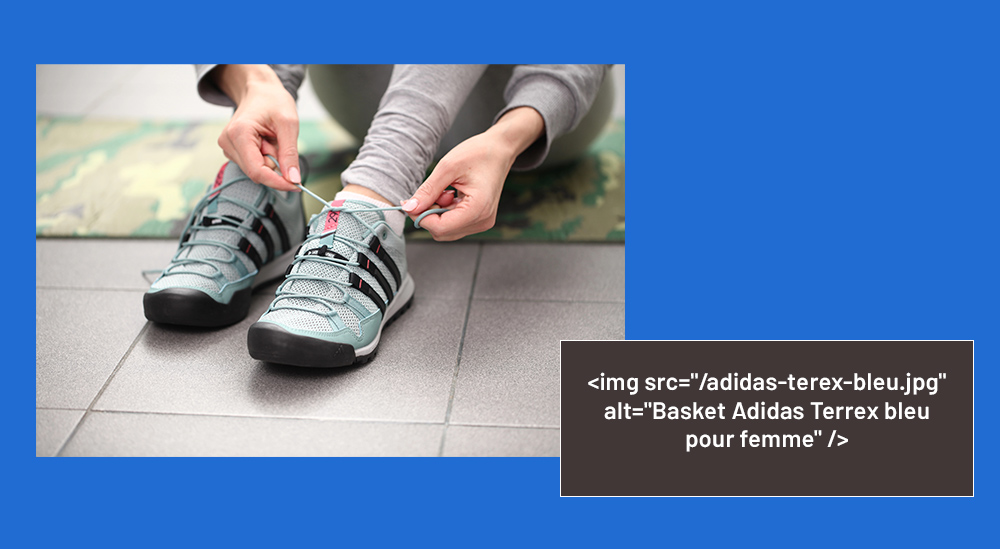
Mauvais : "Adidas Terrex pas cher promo".
Bon : "Basket Adidas Terrex bleu pour femme". - Fonction SEO : C'est ce texte de la balise
altque Google va indexer en priorité si l'image ne charge pas et surtout cettealtva permettre à de "comprendre" la photo. - Images décoratives : Si une image n'apporte aucune information (une ligne de séparation, une texture de fond), laissez l'attribut vide (
alt=""). Cela indique aux lecteurs d'écran de l'ignorer totalement.
Ne confondez pas avec la balise alt avec l'attibut title, qui affiche lui une info-bulle au survol de la souris. Il est facultatif et inutile sur mobile (car on ne survole pas avec le doigt sur mobile comme avec la sourie sur ordinateur).
<
7. La mécanique du rendu : stabilité (cls) et priorité (lazy loading)
Pour qu'un site soit performant, il ne suffit pas qu'il soit léger. Il doit être stable et intelligent dans sa façon de s'afficher. C'est ici que deux attributs techniques entrent en jeu pour dicter le comportement du navigateur.
Le CLS : stop aux pages qui "sautent"
Avez-vous déjà commencé à lire un article et perdu votre ligne parce qu'une image vient de charger et a tout décalé vers le bas ? C'est le Cumulative Layout Shift (CLS).
Le problème technique : Lorsque le navigateur lit votre code, s'il rencontre une balise image sans dimensions (<img src="/...">), il ne connaît pas sa taille. Il affiche donc le texte immédiatement. Une fraction de seconde plus tard, quand l'image est téléchargée, il doit "pousser" le texte pour l'insérer.
Note importante : Si vous avez la fibre, ce saut est peut-être imperceptible à l'œil nu car instantané. Mais Google, lui, analyse le code et mesure ce "recalcul" de la page. Il vous pénalisera, car sur une connexion mobile 4G instable, ce saut dégrade massivement l'expérience utilisateur.
La solution (Attributes Width & Height) : Vous devez toujours déclarer les dimensions dans le HTML : width="800" height="600". Cela ne fige pas l'image (le CSS la rendra responsive), mais cela permet au navigateur de calculer un ratio d'aspect. Il réservera ainsi un "rectangle blanc" de la bonne taille avant même de télécharger l'image. Résultat : le texte ne bouge pas d'un pixel.
Le Lazy Loading : l'intelligence de chargement
Pourquoi obliger le navigateur à télécharger une image située dans votre pied de page (footer) si l'utilisateur ne scrolle jamais jusque-là ? C'est un gaspillage de bande passante et de temps processeur.
La solution native : Ajoutez simplement l'attribut loading="lazy" à vos images. Le navigateur comprend alors qu'il ne doit charger cette image que lorsque l'utilisateur s'en approche (au scroll). Cela accélère considérablement le "temps d'affichage initial" (LCP), car le navigateur peut se concentrer sur les éléments visibles en haut de page.
8. Données structurées et sitemap image
Pour dominer sur Google Images, il faut parler le langage des robots :
- Sitemap XML Image : Contrairement au texte, Google a parfois du mal à trouver les images chargées en JavaScript (galeries, sliders). Ajouter vos images dans un Sitemap dédié garantit leur indexation.
- Schema.org : Ajoutez des données structurées (JSON-LD) à vos images de produits ou d'articles. Vous pouvez spécifier explicitement la licence, l'auteur et le crédit, ce qui permet à Google d'afficher le badge "Licenciable" sur les résultats de recherche.
9. L'optimisation pour les réseaux sociaux (open graph)
Avez-vous déjà partagé un lien sur Facebook ou LinkedIn et vu une image coupée ou pixelisée ? C'est un manque de configuration Open Graph.
Les balises og:image permettent de forcer l'image qui sera utilisée lors du partage, indépendamment du contenu de l'article. Prévoyez une image au ratio 1.91:1 (souvent 1200x630 px) pour garantir un affichage parfait dans les fils d'actualité et augmenter votre taux de clic (CTR) social.
10. La boîte à outils Webnie : les ressources (gratuites) indispensables
La théorie est acquise, place à la pratique. Pour vous aider à appliquer ces conseils, voici notre sélection des meilleurs outils gratuits du marché.
Pour mesurer et auditer
- Google PageSpeed Insights : la référence absolue. Il analyse votre page mobile/desktop et vous dit précisément quelles images sont trop lourdes ou mal dimensionnées.
- GTmetrix : une alternative très visuelle qui permet de voir le "Waterfall" (l'ordre de chargement des fichiers).
- CLS Visualizer : un outil génial qui crée un GIF de votre site en train de charger pour visualiser les fameux "sauts" de page (CLS).
- Audit site web : si vous ne vous sentez l'ame d'un webmaster ou n'avez pas simplement pas le temps, je vous propose d'auditer votre site web pour découvrir ses forces et ses faiblesses.
Pour compresser et convertir
- Squoosh (par Google) : l'outil ultime pour le "cas par cas". Il permet de glisser une image, de voir la différence Avant/Après en temps réel et de tester les formats WebP ou AVIF.
- ImageOptim (Mac) / RIOT (Windows) : des logiciels de bureau pour nettoyer les métadonnées (EXIF) et compresser des dossiers entiers en un clic.
- TinyPNG / TinyJPG : le classique efficace pour compresser rapidement une série d'images sans se poser de questions.
Pour contrôler le SEO et le Social
- Opengraph.xyz : Collez l'URL de votre article et voyez exactement comment votre image apparaîtra sur Facebook, LinkedIn, Twitter et Discord.
- Test des résultats enrichis : Pour vérifier que Google comprend bien les données structurées (Licence, Auteur) que vous avez ajoutées à vos images.
 Une question ?